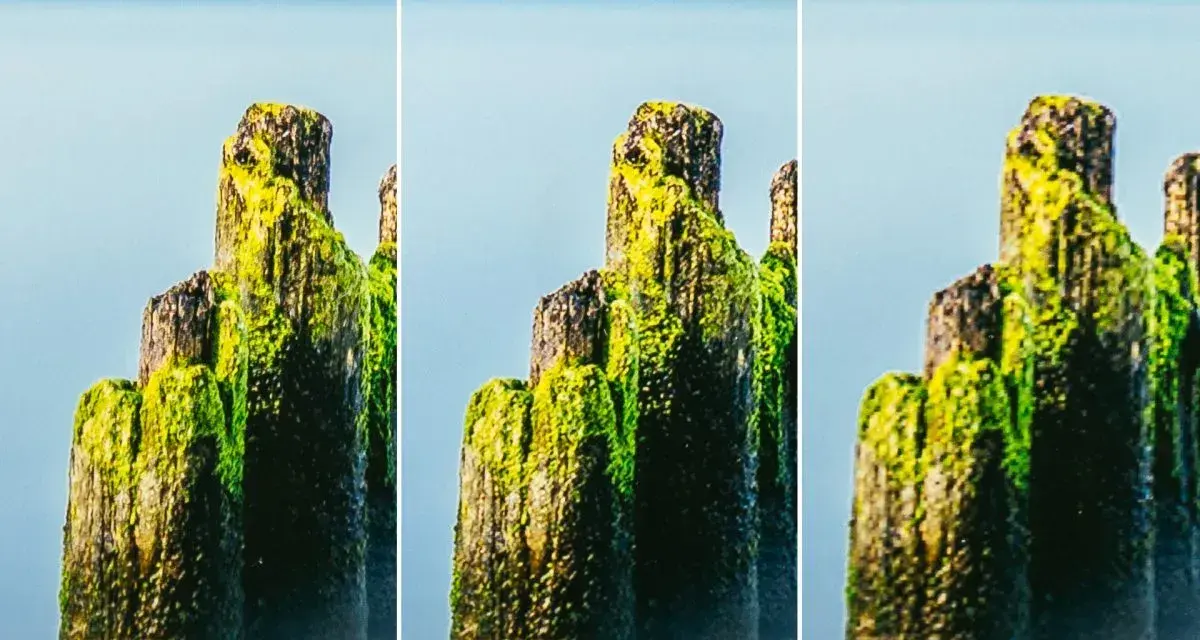
DPI opisuje, ile punktów drukarka lub urządzenie wyjściowe jest w stanie zmieścić na calu powierzchni. W praktyce ta wartość wpływa na ostrość druku, ale tylko wtedy, gdy rozumiesz, jak łączy się z pikselami, formatem pliku i wielkością wydruku. Poniżej wyjaśniam, czym jest dpi, jak odróżnić je od PPI i jakie ustawienia mają sens przy zdjęciach, ilustracjach i materiałach do drukarni.
DPI mówi o gęstości punktów w druku, ale o jakości obrazu decydują też piksele i skala wydruku.
- DPI dotyczy urządzenia wyjściowego, najczęściej drukarki albo skanera.
- PPI opisuje obraz cyfrowy i jego gęstość pikseli przy konkretnym rozmiarze.
- Do większości materiałów drukowanych bezpiecznym punktem wyjścia jest 300 ppi.
- Plakaty oglądane z większej odległości mogą działać dobrze przy niższym ppi.
- Zmiana samej wartości DPI w metadanych nie dodaje nowych detali do pliku.
Co oznacza DPI w praktyce
DPI to skrót od dots per inch, czyli liczby punktów przypadających na cal. Ja traktuję tę wartość jako miarę tego, jak gęsto urządzenie nanosi punkty na papier lub odczytuje obraz podczas skanowania, a nie jako uniwersalny wyznacznik jakości całego pliku. Im wyższa wartość, tym większa potencjalna szczegółowość, ale tylko wtedy, gdy reszta danych w obrazie też to wspiera.
W praktyce ten parametr ma największe znaczenie w druku i skanowaniu. Na ekranie komputera czy telefonu ważniejsze są wymiary w pikselach, bo monitor nie drukuje obrazu w punktach, tylko wyświetla go jako siatkę pikseli. Właśnie stąd bierze się najczęstsze nieporozumienie, czyli mieszanie DPI z PPI.
Jeśli myślisz o materiale do prasy, plakatu albo albumu, DPI jest jednym z elementów układanki, ale nie jedynym. Nie podnosi jakości sam z siebie i nie naprawia zbyt małego zdjęcia. To ważne rozróżnienie, bo od niego zależy, czy plik będzie wyglądał profesjonalnie po wydruku.
Od tej podstawy najłatwiej przejść do różnicy między samą drukarką a obrazem, który do niej wysyłasz.
DPI, PPI i piksele to nie to samo
| Pojęcie | Co opisuje | Kiedy ma znaczenie |
|---|---|---|
| DPI | Liczbę punktów na cal, którą obsługuje urządzenie wyjściowe | Przy drukowaniu i skanowaniu |
| PPI | Liczbę pikseli na cal obrazu przy danym rozmiarze wydruku | Przy przygotowaniu grafiki i zdjęć do druku |
| Piksel | Najmniejszy element obrazu rastrowego | Zawsze, gdy pracujesz ze zdjęciem lub bitmapą |
| Plik wektorowy | Obiekt opisany matematycznie, a nie siatką pikseli | Przy logo, ikonach, ilustracjach i znakach |
Największy problem pojawia się wtedy, gdy ktoś patrzy tylko na metadane pliku. Rozdzielczość w DPI nie wyczaruje nowych detali, jeśli obraz ma zbyt mało pikseli. W praktyce plik rastrowy można tylko przeliczyć lub przeskalować, ale nie da się z niego odzyskać informacji, których nigdy nie zapisano.
Dlatego logo w formacie wektorowym zachowuje ostrość w małym znaku i na billboardzie, a zdjęcie rastrowe ma swoje granice. W druku ta różnica ma realne znaczenie i często decyduje o tym, czy efekt wygląda profesjonalnie. Gdy te podstawy są jasne, łatwiej ustalić, jakie wartości są naprawdę użyteczne.
Jakie wartości mają sens w druku
Nie ma jednej liczby, która pasuje do wszystkiego. Ja najczęściej patrzę na to, z jakiej odległości odbiorca będzie oglądał wydruk i jaki typ grafiki przygotowuję. Inne wymagania ma zdjęcie do katalogu, inne plakat na ścianę, a jeszcze inne dokument do archiwum.
| Zastosowanie | Sensowna wartość | Dlaczego właśnie tyle |
|---|---|---|
| Zdjęcia, foldery, książki | 300 ppi | To bezpieczny standard dla ostrego detalu oglądanego z bliska |
| Plakaty średniego formatu | 150-200 ppi | Przy oglądaniu z większej odległości niższą gęstość widać znacznie mniej |
| Bardzo duże formaty | 100-150 ppi, czasem mniej | Liczy się dystans widza i technologia druku |
| Skan dokumentu tekstowego | 300 dpi | Wystarcza do czytelności i archiwizacji |
| Skan rysunku, detalu lub starego materiału | 600 dpi lub więcej | Pomaga zachować drobne linie, pieczątki i subtelne krawędzie |
W druku komercyjnym znaczenie ma też liniatura rastra, czyli gęstość siatki półtonów, jaką używa prasa. To już bardziej techniczny temat, ale praktyczny wniosek jest prosty: nie wszystko trzeba podnosić do maksymalnych wartości, bo czasem lepszy efekt daje rozsądne dopasowanie rozdzielczości do zastosowania.
Do materiałów oglądanych z bliska przyjmuję 300 ppi jako punkt wyjścia. Przy większych formatach rozsądniej zejść niżej niż sztucznie pompować plik do ogromnych rozmiarów, bo sama liczba nie zrobi z przeciętnego źródła świetnego obrazu. I właśnie tu pojawia się kolejny częsty błąd: wiara, że wyższe DPI zawsze pomaga.
Kiedy wyższe DPI nie daje lepszego efektu
Wyższa liczba nie zawsze oznacza lepszy wydruk. Jeśli obraz ma za mało pikseli, to po prostu brakuje w nim danych, a program może najwyżej je interpolować, czyli tworzyć pośrednie piksele na podstawie istniejących. To wygodne, ale nie zastępuje prawdziwej szczegółowości.
Dobry przykład jest bardzo prosty. Jeśli plik ma 1200 px szerokości, przy 300 ppi uzyskasz około 10,2 cm szerokości wydruku. Gdy rozciągniesz go do 20 cm, efektywna gęstość spadnie do około 152 ppi i ostrość zacznie wyglądać wyraźnie słabiej, nawet jeśli w oknie programu wpiszesz wyższą wartość DPI.
- Jeśli obraz jest zbyt mały, samo przestawienie metadanych nie poprawi jakości.
- Jeśli wydruk będzie oglądany z daleka, niższa rozdzielczość może w pełni wystarczyć.
- Jeśli pracujesz z logo, ikoną albo prostą grafiką, lepszy będzie format wektorowy.
- Jeśli technologia druku ma własne ograniczenia, to plik nie „przeskoczy” fizyki urządzenia.
Najczęściej korzystam z prostej zasady: najpierw patrzę na liczbę pikseli, potem na planowany format, a dopiero na końcu na DPI. To oszczędza czas i pozwala uniknąć złudnego poczucia, że plik jest gotowy tylko dlatego, że wygląda dobrze w ustawieniach programu. Z tego miejsca naturalnie przechodzę do konkretnego przygotowania pliku.
Jak przygotować plik do druku bez rozczarowań
Przygotowanie do druku zaczynam od sprawdzenia rozmiaru w pikselach, a nie od losowego podbijania DPI. Najprostszy wzór brzmi: liczba pikseli podzielona przez PPI daje rozmiar w calach, a potem można to przeliczyć na centymetry. Dzięki temu szybko widać, czy obraz udźwignie planowany format.
Przykład jest bardzo praktyczny: format A4 przy 300 ppi potrzebuje około 2480 × 3508 px, a A3 to mniej więcej 3508 × 4961 px. To są liczby, które warto mieć pod ręką, jeśli przygotowujesz zdjęcia, ilustracje albo plansze do druku.
- Sprawdź wymiary obrazu w pikselach.
- Ustal docelowy format wydruku.
- Policz, czy plik ma wystarczającą liczbę pikseli przy planowanym PPI.
- Nie zmieniaj samego DPI bez potrzeby, bo bez resamplingu nie dodasz detali.
- Eksportuj plik w formacie odpowiednim do zadania, zwykle TIFF, PDF albo JPEG wysokiej jakości.
Warto też pamiętać, że dla internetu i ekranów liczy się przede wszystkim rozmiar w pikselach. Dawne 72 ppi to dziś raczej historyczna etykieta niż realna reguła jakości. Jeśli więc projekt ma żyć na stronie internetowej, DPI nie powinno być pierwszym parametrem, który budzi Twoją uwagę.
Po opanowaniu tych kroków zostaje jeszcze jedno pytanie: jak odróżnić sytuację, w której DPI naprawdę pomaga, od tej, w której tylko wygląda dobrze w specyfikacji?
Co sprawdzam przed oddaniem pliku do druku
Przed wysłaniem pliku zawsze przechodzę przez krótką kontrolę. To proste, ale skutecznie odcina większość problemów, które wychodzą dopiero na etapie odbioru wydruku.
- Czy obraz ma wystarczającą liczbę pikseli do docelowego formatu.
- Czy zdjęcia nie były zbyt mocno powiększane.
- Czy logo i znaki da się dostarczyć jako wektor, a nie tylko bitmapę.
- Czy skany tekstu mają co najmniej 300 dpi, a drobne detale bliżej 600 dpi.
- Czy format eksportu odpowiada temu, czego oczekuje drukarnia.
Najkrócej mówiąc: DPI nie jest magią, tylko jednym z parametrów technicznych. Gdy znam różnicę między DPI, PPI i pikselami, łatwiej mi przygotować plik do właściwego zastosowania i uniknąć rozczarowań przy odbiorze. Jeśli mam zostawić jedną zasadę na koniec, brzmi ona tak: najpierw sprawdź obraz źródłowy, potem format wydruku, a dopiero na końcu ustawienia rozdzielczości.